Usa Qiskit Code Assistant in Visual Studio Code e negli editor compatibili
Scopri come installare, usare, configurare e disinstallare l'estensione ufficiale Qiskit Code Assistant in Visual Studio Code (VS Code) e negli editor compatibili.
- Questa è una funzionalità sperimentale disponibile per gli utenti del piano IBM Quantum® Premium con un account sulla nuova IBM Quantum Platform.
- Qiskit Code Assistant è in stato di anteprima ed è soggetto a modifiche.
- Per inviare feedback o contattare il team di sviluppo, usa il canale Qiskit Slack Workspace o i repository GitHub pubblici correlati.
Installa l'estensione VS Code
Per installare l'estensione VS Code, segui questi passaggi:
Installa direttamente da VS Code:
- Avvia VS Code.
- Clicca sull'icona Estensioni nella barra degli strumenti a sinistra.
- Cerca
qiskit - Trova "Qiskit Code Assistant (Beta)" e clicca su Installa.
In alternativa, l'estensione è disponibile anche tramite il VS Code Marketplace.
L'estensione è pubblicata anche su Open VSX per gli utenti di fork di VS Code come VSCodium, Cursor, IBM Bob e altri.
L'estensione si carica automaticamente ed è elencata in fondo alla finestra di VS Code. Se non è elencata, ricarica l'estensione o l'applicazione.
Configura le impostazioni dell'estensione
È possibile configurare le seguenti impostazioni:
-
Per modificare le scorciatoie da tastiera, apri le impostazioni delle scorciatoie da tastiera (
Cmd/Ctrl+Shift+P->Preferences: Open Keyboard Shortcuts (JSON)) e cercaqiskit-vscode. -
Puoi modificare il token API IBM Quantum da usare nella palette dei comandi di VS Code. Per farlo, digita
Cmd/Ctrl+Shift+P, cercaqiskit, seleziona il comando Qiskit Code Assistant: Set IBM Quantum API token e incolla il tuo token API IBM Quantum. -
[Avanzato] Per modificare l'istanza del Qiskit Code Assistant Service che l'estensione deve usare, vai su File -> Preferenze -> Impostazioni. Nella scheda Utente, cerca Qiskit e modifica
Qiskit Code Assistant: Url.
Inizia a usare l'estensione Qiskit Code Assistant per VS Code
Autenticazione e configurazione
Dopo aver installato l'estensione, questa tenta di autenticarti. Per impostazione predefinita, il pacchetto cerca di autenticarsi ai servizi IBM Quantum con la chiave API definita, utilizzando la chiave dalla variabile d'ambiente QISKIT_IBM_TOKEN o dal file ~/.qiskit/qiskit-ibm.json (nella sezione default-ibm-quantum). Se hai bisogno di aiuto per configurare il tuo account, segui le istruzioni in Configura per usare IBM Cloud.
Per impostazione predefinita, l'estensione usa il modello mistral-small-3.2-24b-qiskit, elencato nel selettore di modelli nella barra di stato in basso.
La prima volta che usi il modello mistral-small-3.2-24b-qiskit, si apre una finestra modale con alcune restrizioni importanti di cui tenere conto durante l'utilizzo del modello. Clicca su Accetta per abilitare il modello per la generazione di codice.
Genera codice
Mentre sviluppi il tuo codice con Qiskit, puoi chiedere a Qiskit Code Assistant di aiutarti. In generale, l'Assistant suggerisce codice migliore in risposta a commenti Python o docstring, ma puoi usare l'Assistant in qualsiasi punto del tuo file.
Per ottenere un suggerimento di codice, digita un prompt, poi premi Ctrl+.. Esistono due tipi di prompt che puoi usare:
- Inserisci codice parziale e ricevi un suggerimento per completarlo. Esempio:
from qiskit.circuit import QuantumCircuit
from qiskit.transpiler import generate_preset_pass_manager
from qiskit_ibm_runtime import SamplerV2 as Sampler
from qiskit_ibm_runtime.fake_provider import FakeManilaV2

# Bell Circuit
qc = QuantumCircuit(2)
qc.h(0)
qc.cx(0, 1)

qc.mea # Type Ctrl + . for a code suggestion. - Digita il simbolo cancelletto (#), poi scrivi il tuo prompt. Esempio:
# Give me a random circuit of 5 qubits and a depth of 4.
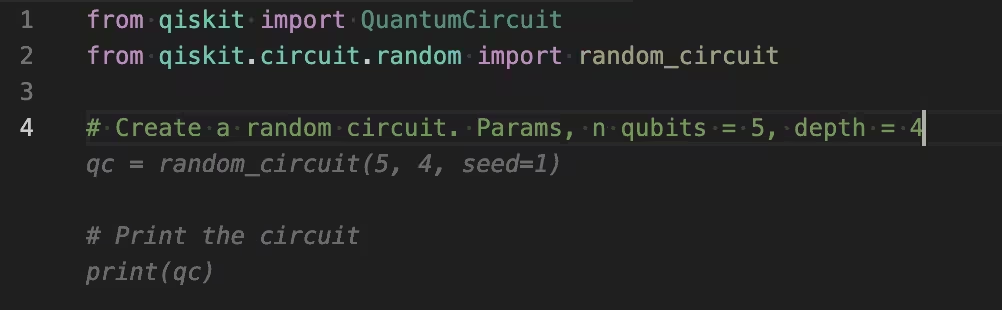
Lavora con i suggerimenti di codice
Usa le seguenti opzioni per accettare, rifiutare e scorrere i suggerimenti:
- Premi
Tabper accettare il suggerimento oppureESCper rifiutarlo. - Dopo aver ricevuto un suggerimento, digita di nuovo
Ctrl+.per generare suggerimenti aggiuntivi. - Quando viene mostrato un suggerimento, usa
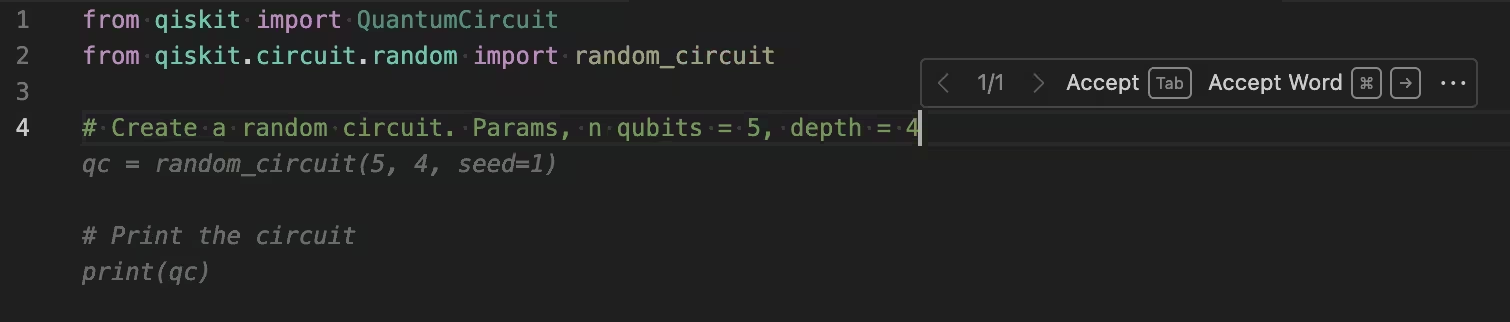
Option/Alt+]eOption/Alt+[per scorrere rispettivamente in avanti e indietro tra i suggerimenti (se disponibili). - Passa il cursore sopra il suggerimento per usare la barra degli strumenti a comparsa e scorrere tra i suggerimenti, come mostrato:
Disinstalla l'estensione VS Code
Per rimuovere Qiskit Code Assistant da VS Code, segui questi passaggi:
- Avvia Visual Studio Code.
- Clicca sull'icona Estensioni.
- Cerca
qiskite apri Qiskit Code Assistant. - Clicca su Disinstalla.
Risoluzione dei problemi
Se non vedi la barra di stato dell'estensione in VS Code, verifica che l'estensione sia installata e abilitata nella scheda delle estensioni.
Se l'estensione è installata e abilitata, ma non riesce a selezionare un modello, verifica che la tua chiave API attuale sia stata aggiunta e che Qiskit Code Assistant: Url sia impostato correttamente.
Contribuisci all'estensione VS Code
Il codice di questa estensione ufficiale è pubblicamente disponibile e open source. Scoprilo su GitHub.
Passi successivi
Consulta esempi per usare Qiskit Code Assistant per i circuiti, la configurazione della soppressione degli errori e il transpiling con i pass manager.